共计 1605 个字符,预计需要花费 5 分钟才能阅读完成。
S-UI 是一款基于 Sing-box 内核的代理面板,GitHub 开源地址:https://github.com/alireza0/s-ui
支持的协议
| 类型 | 协议 |
|---|---|
| 通用 | 混合、SOCKS、HTTP、HTTPS、直接、重定向、TProxy |
| V2Ray 系列 | VLESS、VMess、Trojan、Shadowsocks |
| 其他 | ShadowTLS、Hysteria、Hysteria2、Naive、TUIC |
主要功能
- 支持 XTLS 协议
- 高级路由配置(代理协议、透明代理、SSL 证书、端口管理)
- 入站 / 出站配置界面
- 用户流量上限及有效期设置
- 在线客户端统计、流量监控
- 订阅服务(支持外部链接)
- HTTPS 安全访问
- 深色 / 浅色主题切换
安装
默认配置信息
| 项目 | 值 |
|---|---|
| 面板端口 | 2095 |
| 面板路径 | /app/ |
| 订阅端口 | 2096 |
| 订阅路径 | /sub/ |
| 默认账号 | admin / admin |
方法一:一键脚本安装
bash <(curl -Ls https://raw.githubusercontent.com/alireza0/s-ui/master/install.sh)自定义版本安装:在命令末尾添加版本号,如
bash .../install.sh 0.0.1
安装过程会要求设置端口、路径,并创建管理员账户。
方法二:Docker 安装
# 步骤 1:安装 Docker
curl -fsSL https://get.docker.com | sh
# 步骤 2:安装 S -UI
mkdir s-ui && cd s-ui
docker run -itd \
  -p 2095:2095 -p 443:443 -p 80:80 \
  -v $PWD/db/:/usr/local/s-ui/db/ \
  -v $PWD/cert/:/root/cert/ \
  --name s-ui --restart=unless-stopped \
  alireza7/s-ui:latest
卸载方法
systemctl disable sing-box --now
systemctl disable s-ui --now
rm -f /etc/systemd/system/s-ui.service
rm -f /etc/systemd/system/sing-box.service
systemctl daemon-reload
rm -fr /usr/local/s-ui
配置域名及证书
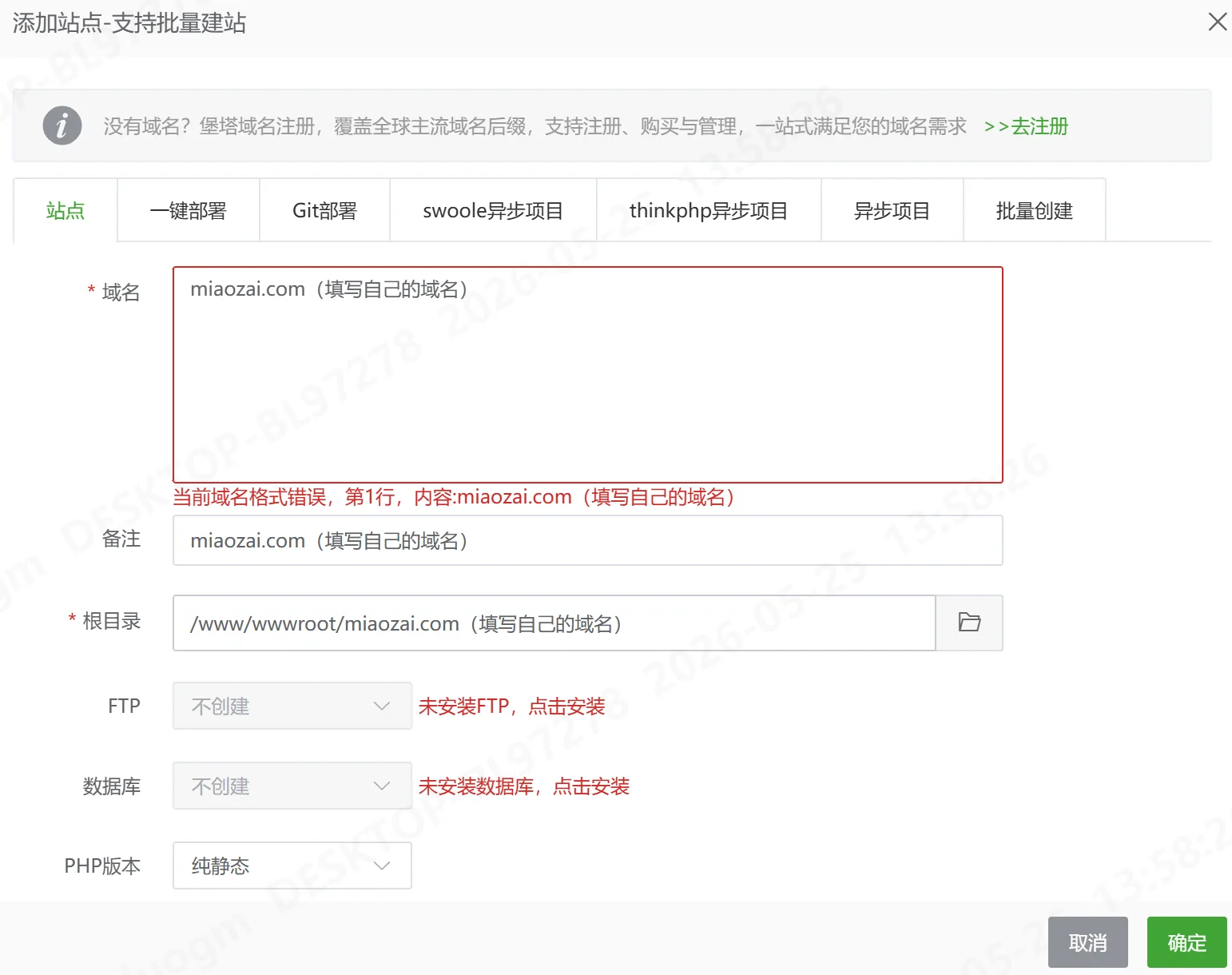
1、宝塔面板创建域名网站,例如 miaozai.com(自行解析到服务器),PHP 选择纯静态。
2、网站设置里选择 SSL,申请免费证书,宝塔面板证书保存路径:/www/server/panel/vhost/cert/
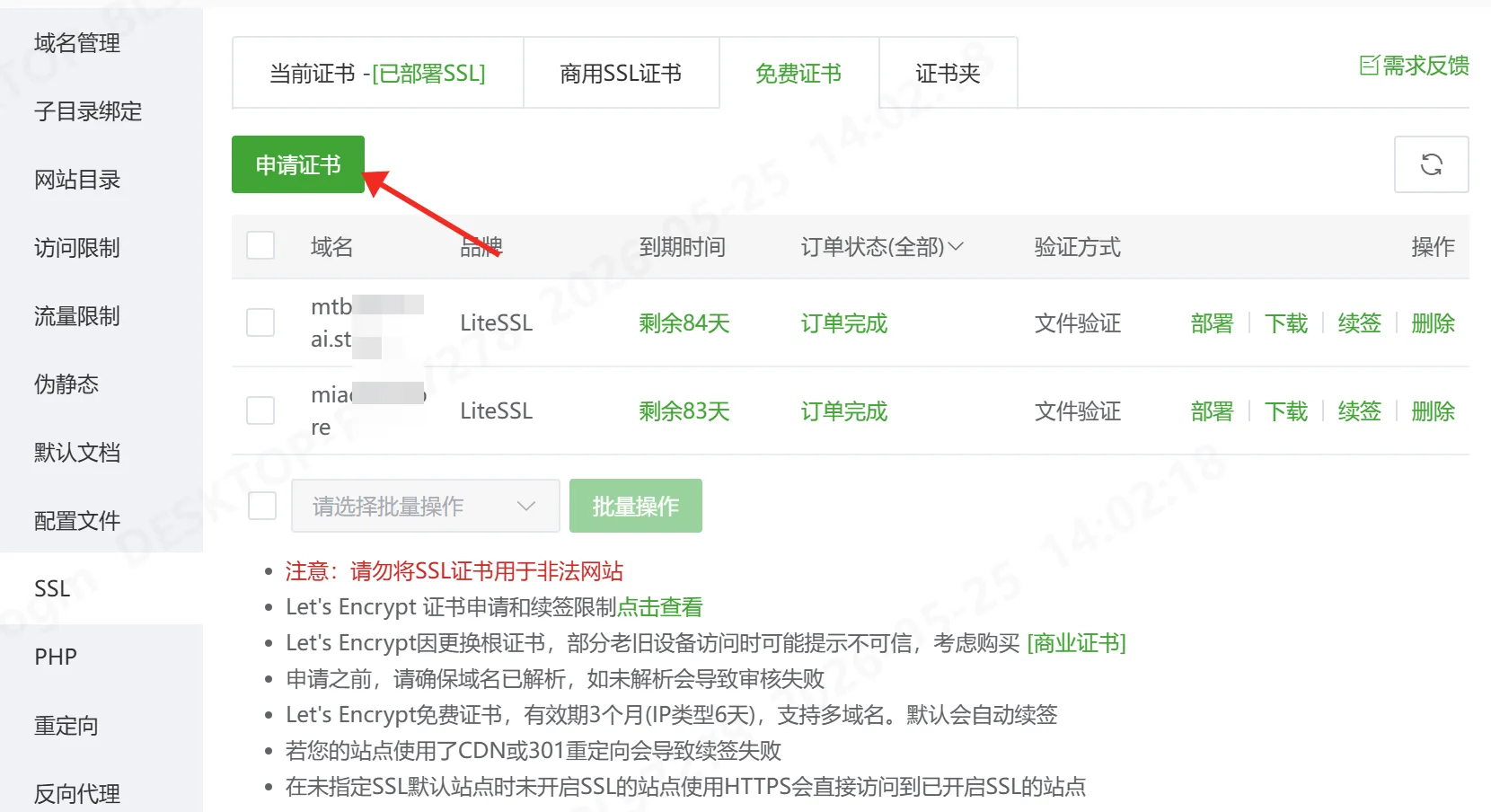
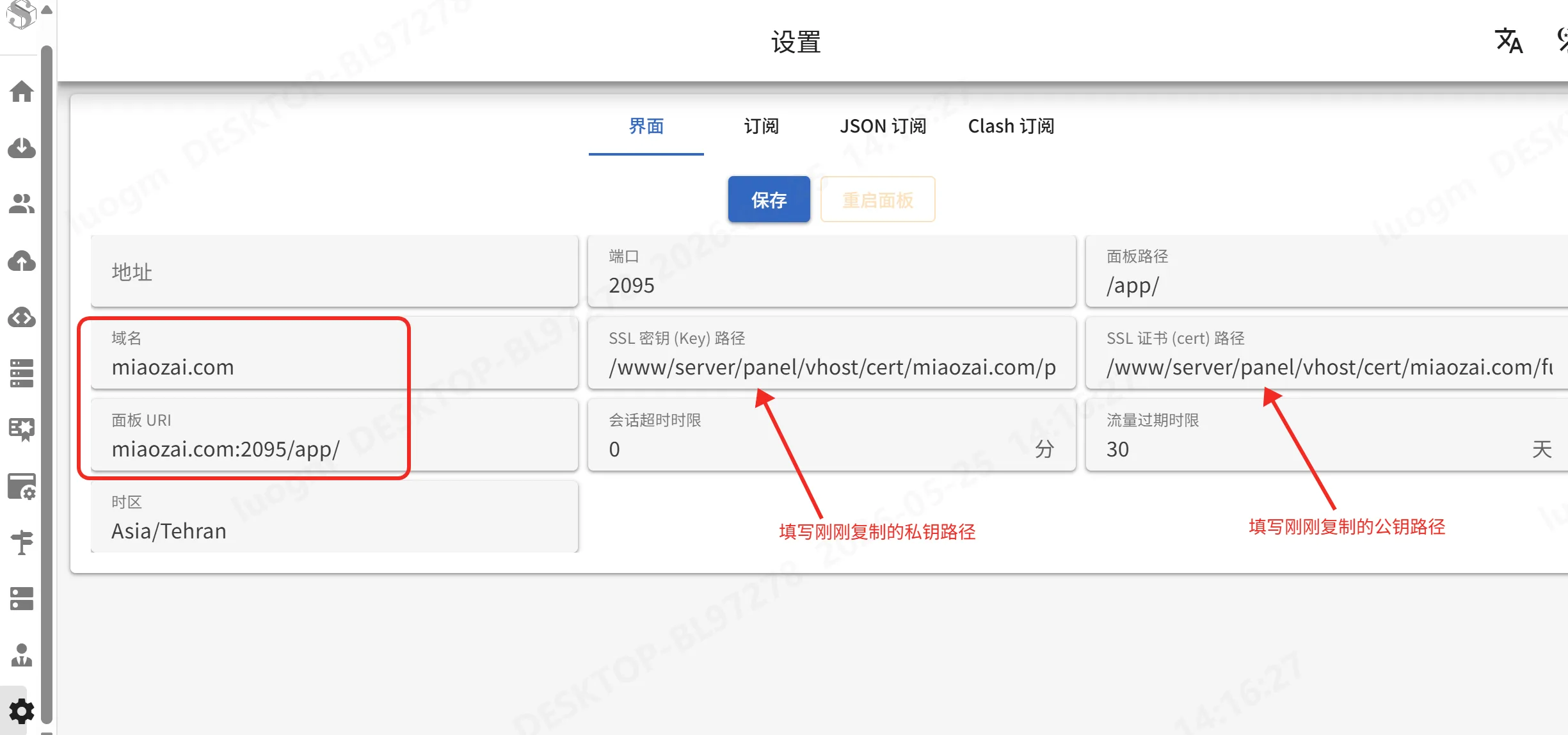
复制网站私钥路径,后续会用到(每个人不一样):/www/server/panel/vhost/cert/miaozai.com/privkey.pem
复制网站私钥路径,后续会用到(每个人不一样):/www/server/panel/vhost/cert/miaozai.com/fullchain.pem
3、打开 s -ui 后台,设置界面,填入自己的信息。
设置订阅,填入自己的信息,然后一定记得点保存,再点重启面板。
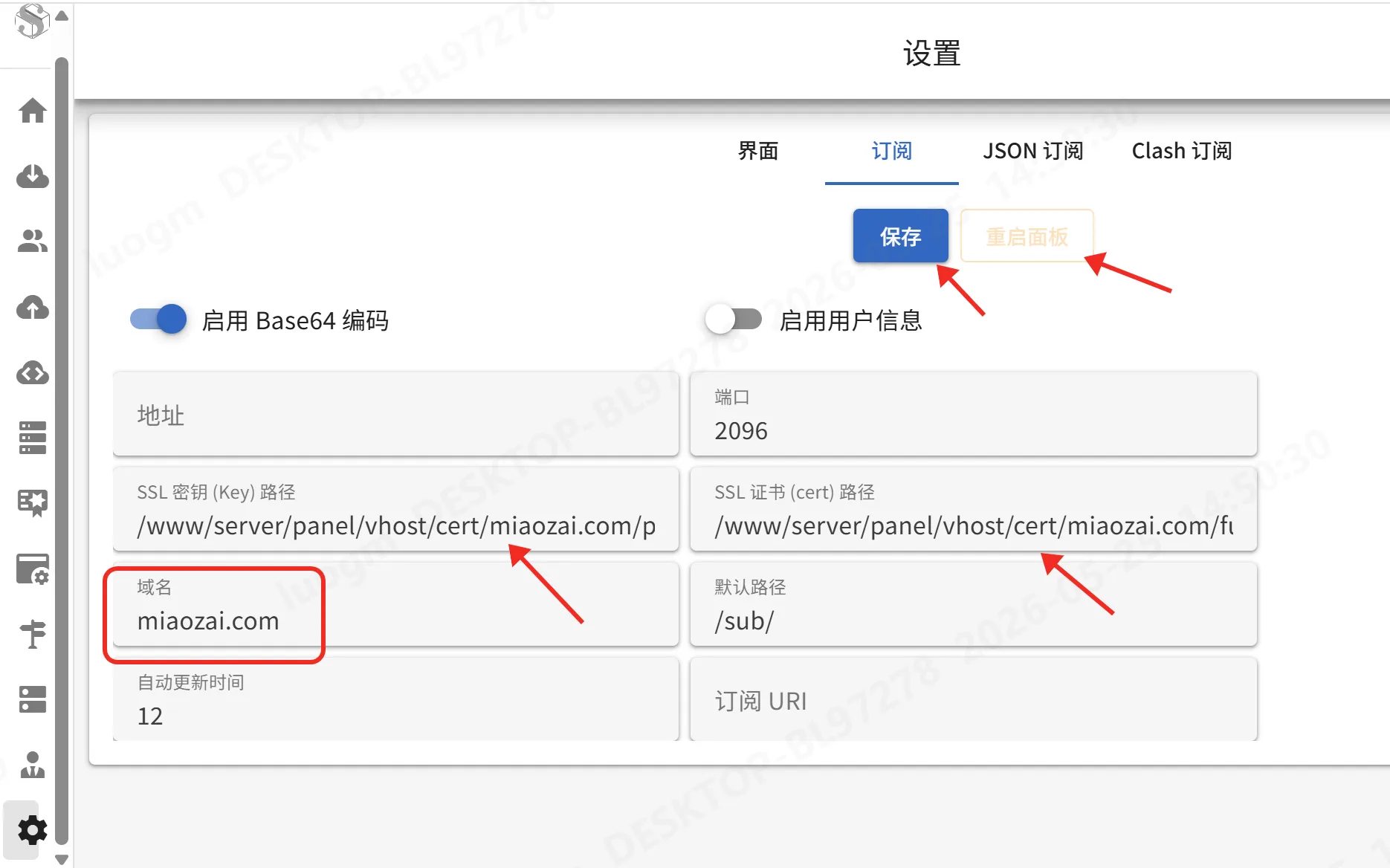
4、重启面板之后,就可以使用自己域名访问了:https://miaozai.com:2095/app
搭建节点
添加 Hysteria2 入站(自签证书方式)
添加 Shadowsocks 入站
在面板入站配置界面选择 Shadowsocks 协议,填写相应参数后保存。
添加 VMess 入站
创建传统的 VMess + WebSocket 节点,配置参数后保存。
添加用户
- 进入 用户管理
- 添加新用户
- 同时还支持导入外部订阅
- 点击 保存
导入订阅
- 点击 用户管理 → 二维码 下的订阅链接
- 在客户端(如 V2RayN、Clash verge)中导入订阅
- ⚠️ 重要:Hysteria2 节点在 V2RayN 中需手动设置跳过证书验证(
allowInsecure=true)
备份与恢复
- 主页 → 备份与恢复
- 下载备份
总结
S-UI 面板功能完善,支持导入订阅是其亮点。作者在不断完善更新中。
正文完


https://shorturl.fm/RHG3G